Čia tie patys penki žingsniai, kuriuos rodžiau vaizdo įraše. Kiekvienas su ekrano kadru, kad matytum, kur tiksliai spausti.
Atsidaryk Claude kitame lange ir daryk kartu su manimi. Visi penki veikia ir nemokamoje versijoje.
Ankstesnis gidas buvo apie nustatymus pačiame Claude: Effort, Memory, Instructions, Research, Skills, Scheduled tasks. Šitas apie kitą dalyką: kaip Claude sujungti su tuo, ką tu jau turi. Su senu ChatGPT, kompiuteriu, kalendoriumi, failais.
Prieš pradedant
Trys dalykai, kad nepasiklystum:
- Settings atsidarai paspaudus savo vardą kairėje apačioje, tada Settings.
- Dalis dalykų yra ne nustatymuose, o pačiame pokalbio lauke. Ten, kur rašai žinutę.
- Nedaryk visų penkių iš karto. Pradėk nuo pirmų dviejų.
Penki žingsniai
1. Persikelk iš ChatGPT
Ką daro. Perkeli į Claude viską, ką ChatGPT apie tave sužinojo per visą laiką. Nereikia iš naujo pasakoti, kas tu, ką dirbi ir kaip nori, kad su tavim kalbėtų.
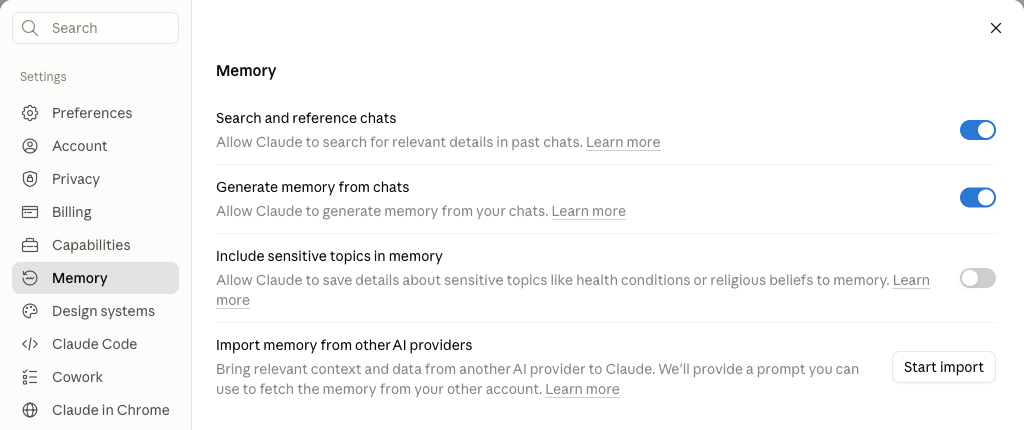
Kur rasti. Settings → Memory. Ten eilutė Import memory from other AI providers.
Ką daryti.
- Spausk Start import.
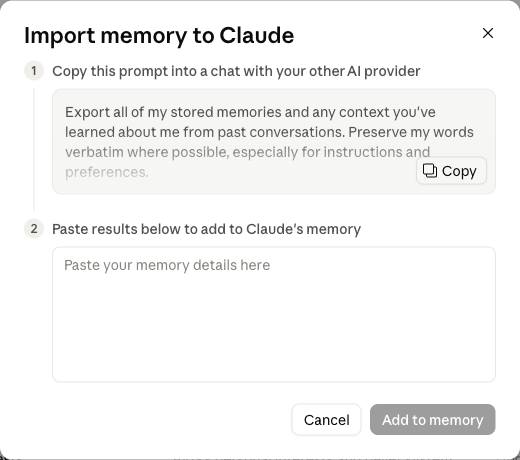
- Atsidariusiame lange spausk Copy. Prompto rašyti nereikia, Claude jį duoda pats.
- Įklijuok tą promptą į ChatGPT ir palauk, kol jis surašys, ką apie tave žino.
- Nukopijuok ChatGPT atsakymą, grįžk į tą patį Claude langą ir įklijuok į laukelį Paste results below to add to Claude's memory.
- Spausk Add to memory.
- Grįžk į Memory ir peržiūrėk, ką Claude prisirašė. Netinkamą įrašą ištrink iš karto.
Taisyklė. Perskaityk tą sąrašą prieš įklijuojant. Ten būna senų darbų, nebeaktualių projektų ir dalykų, kurių nenori niekur kelti.
2. Claude programa kompiuteryje
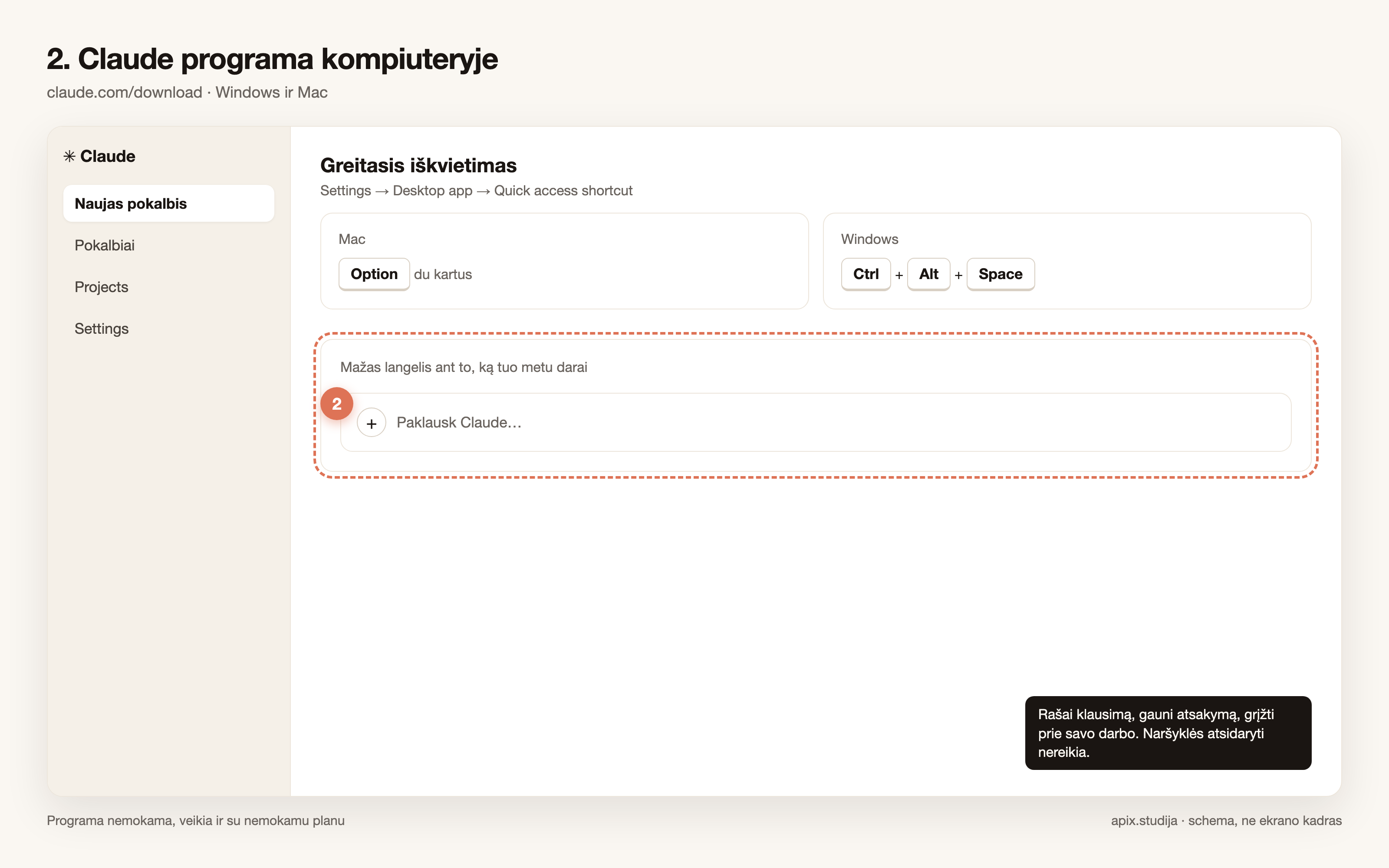
Ką daro. Claude nustoja būti vienu iš dvidešimties naršyklės skirtukų. Vienu klavišų deriniu mažas Claude langelis atsiranda ant to, ką tuo metu darai.
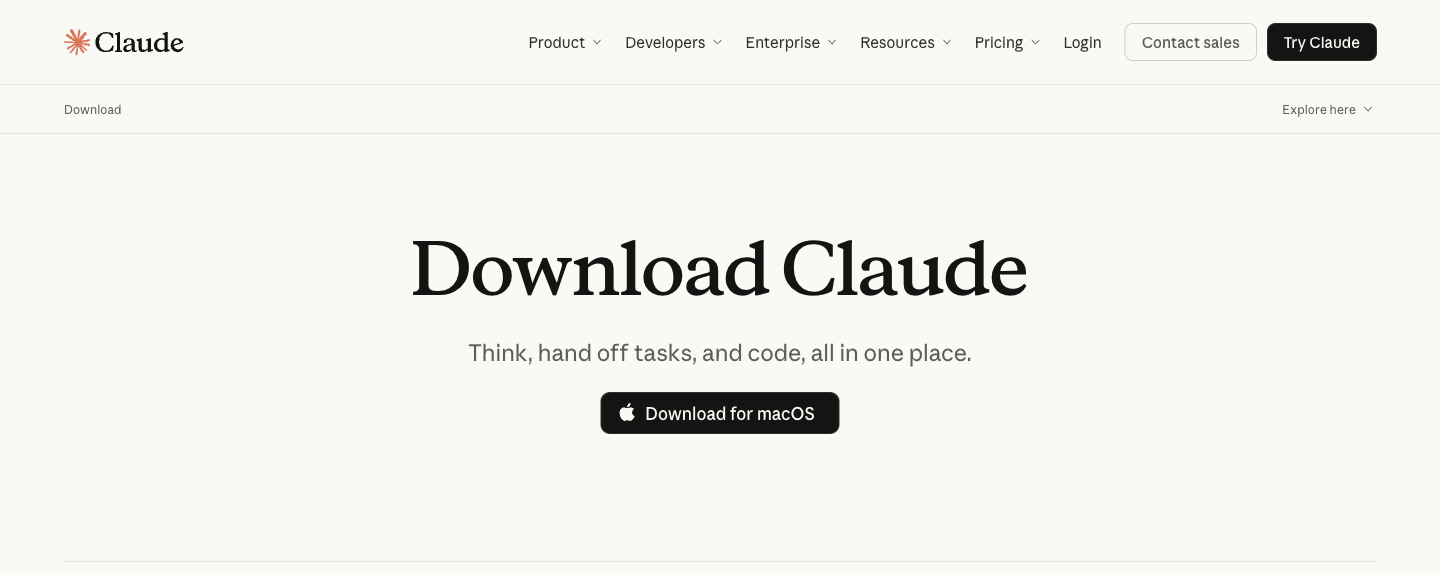
Kur rasti. claude.com/download. Veikia ir Windows, ir Mac.
Ką daryti.
- Parsisiųsk ir įsidiek programą.
- Prisijunk su ta pačia paskyra. Visi tavo pokalbiai jau bus ten.
- Išbandyk greitąjį iškvietimą: Mac du kartus paspaudi Option, Windows Ctrl + Alt + Space.
- Jei neveikia, pasitikrink Settings → Desktop app → Quick access shortcut. Ten derinį gali pasikeisti.
Taisyklė. Jei derinys neveikia, greičiausiai jį jau naudoja kita programa. Tada tiesiog pasirink kitą.
3. Prijunk savo programas
Ką daro. Claude pats pasiima, ko reikia, iš tavo kalendoriaus, pašto ar failų. Tau nieko nereikia kopijuoti į pokalbį.
Kur rasti. claude.ai/customize/connectors. Arba pokalbyje spausk + → Connectors.
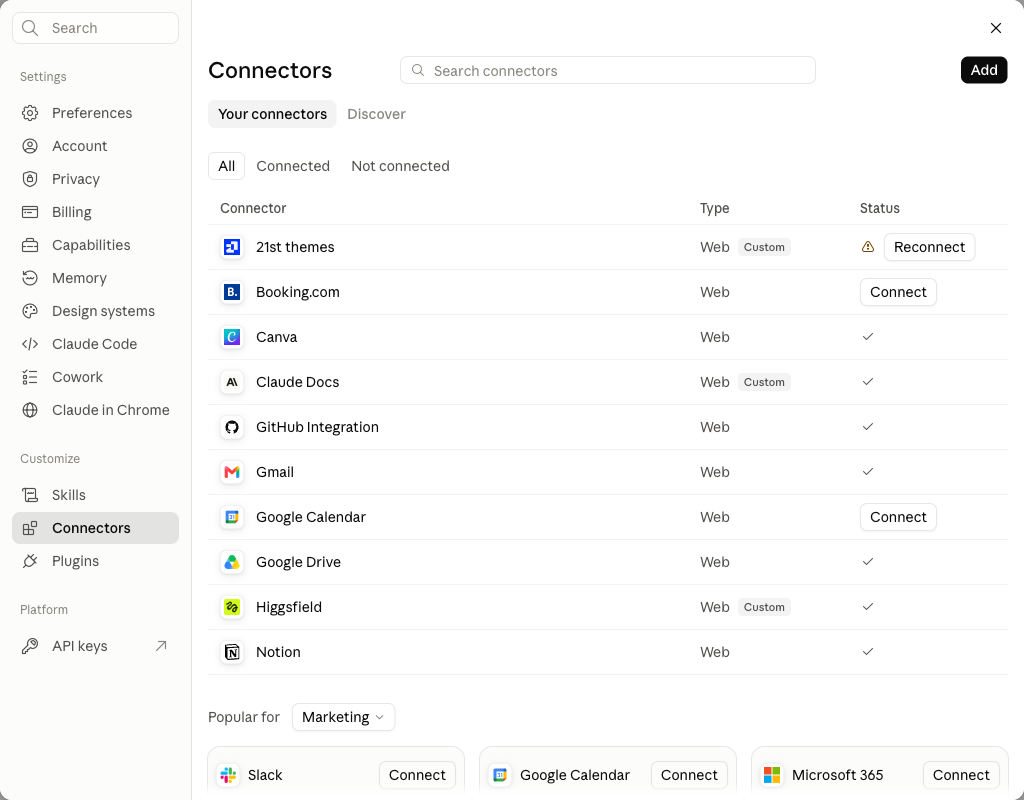
Ką daryti.
- Eik į Customize → Connectors.
- Prie Google Calendar spausk Connect ir prisijunk prie savo Google paskyros.
- Grįžk į pokalbį ir paklausk paprastai, savo žodžiais.
- Pokalbyje per + → Connectors gali bet kada įjungti arba išjungti kiekvieną jungtį atskirai.
Nusikopijuok:
Pažiūrėk mano kalendorių ir pasakyk, kurį vakarą šią savaitę turiu laisvą bent tris valandas iš eilės.Claude mato tik tos paskyros duomenis, kurią pats prijungei. Laiškų jis pats neišsiunčia, tik paruošia.
4. Vienas projektas vienam reikalui
Ką daro. Atskira vieta vienam dideliam darbui. Failai ir instrukcijos lieka viduje, tad kitą kartą nieko nereikia aiškinti iš naujo.
Kur rasti. Kairiajame sąraše Projects → New project.
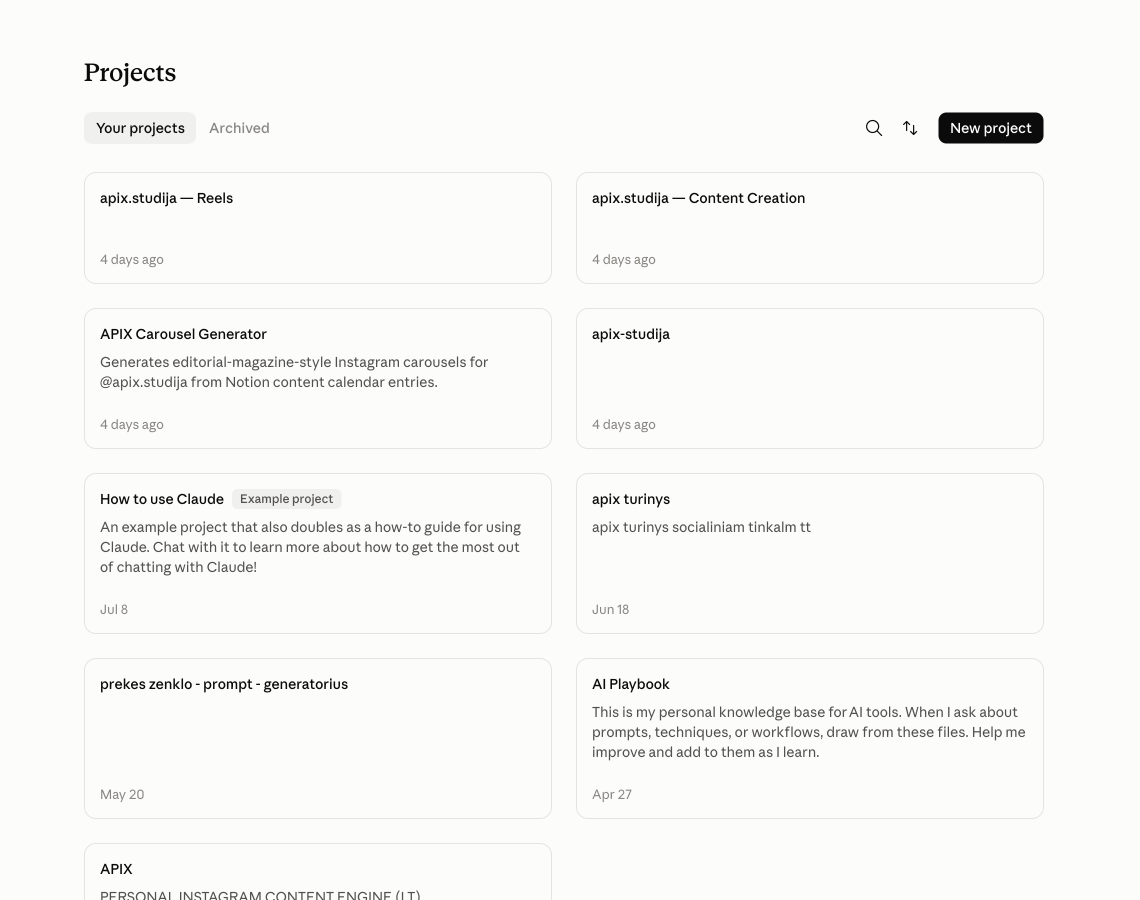
Ką daryti.
- Spausk Projects → New project ir pavadink jį žmogiškai: Remontas, Vestuvės, Diplominis, Kelionė.
- Sumesk vidun failus: sąmatas, nuotraukas, sutartis, senus dokumentus.
- Į projekto instrukcijas surašyk tai, ko nenori kartoti kaskart.
- Nuo šiol visus to reikalo klausimus rašyk būtent tame projekte.
Nusikopijuok į projekto instrukcijas:
Čia mano [remonto] projektas. Biudžetas [suma]. Terminas [data].
Kai lygini pasiūlymus, visada parodyk kainą, terminą ir kas į kainą neįeina.
Jei kažko trūksta sąmatoje, pasakyk garsiai.Taisyklė. Nemokamoje versijoje gali turėti iki penkių projektų. Tad rinkis tuos penkis reikalus, prie kurių grįžti dažniausiai.
5. Paprašyk mažo įrankio
Ką daro. Claude pastato veikiantį dalyką čia pat, šalia pokalbio: skaičiuoklę, planuoklę, sąrašą. Paspaudus Publish gauni nuorodą, kurią gali nusiųsti bet kam.
Kur rasti. Nieko įjungti nereikia. Tiesiog paprašai pokalbyje.
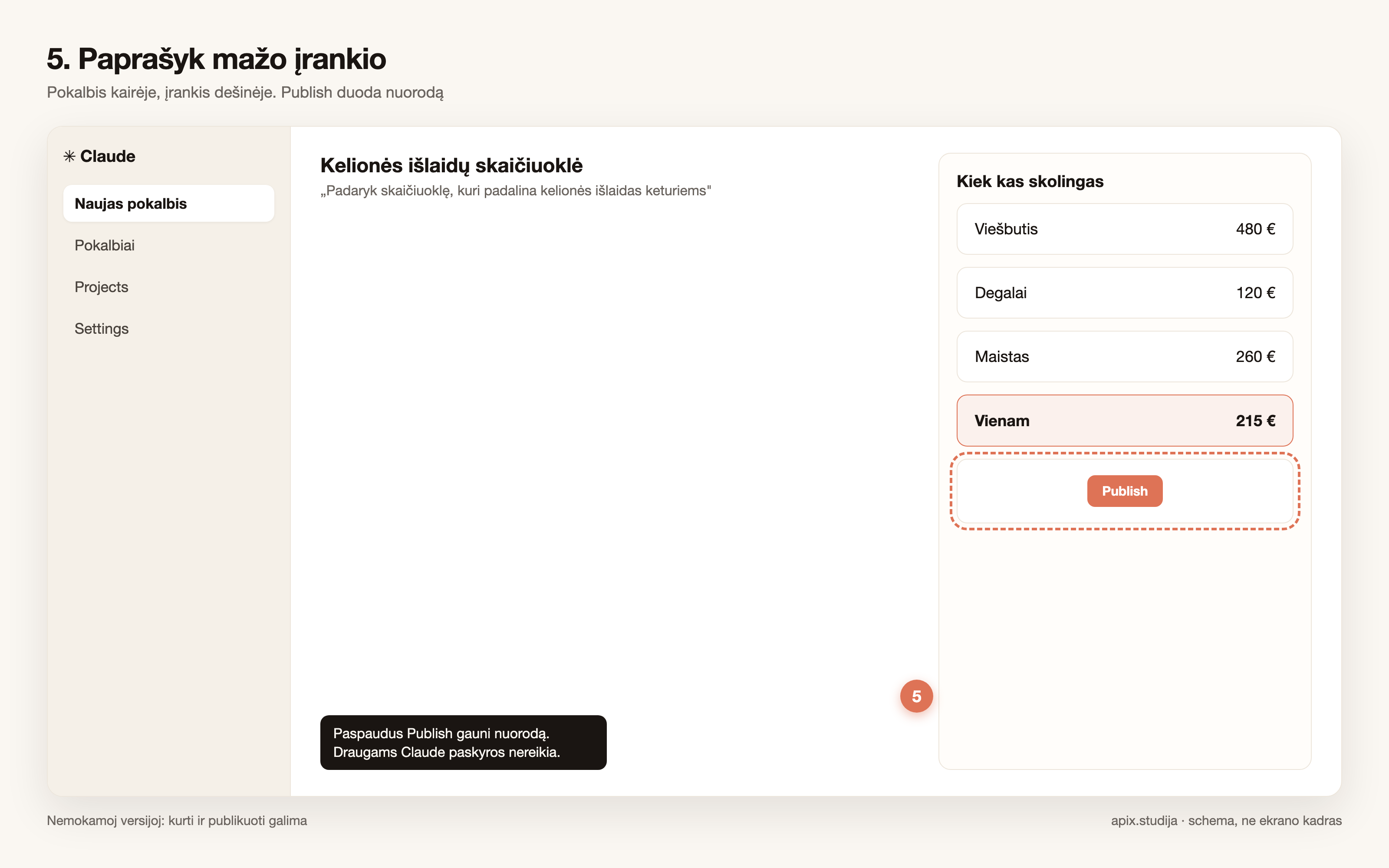
Ką daryti.
- Paprašyk to, ko tikrai reikia šią savaitę.
- Kai įrankis atsiras dešinėje, pabandyk juo pasinaudoti iš karto.
- Pasakyk, kas negerai, ir jis perdarys.
- Spausk Publish ir nukopijuok nuorodą.
Du pavyzdžiai, nusikopijuok:
Padaryk skaičiuoklę, kuri padalina kelionės išlaidas tarp keturių draugų. Kiekvienas gali įrašyti, ką sumokėjo, o apačioje matosi, kas kam lieka skolingas.Padaryk kainų skaičiuoklę mano paslaugoms. Klientas pasirenka, ko jam reikia, ir iš karto mato kainą. Apačioje mygtukas parašyti man žinutę.Žmogui, kuriam nusiųsi nuorodą, Claude paskyros nereikia. Jis gali naudotis tuo, ką padarei.
Nuo ko pradėti
Nedaryk visų penkių šiandien.
Pradėk nuo pirmų dviejų: persikelk iš ChatGPT ir įsidiek programą. Šitie du pakeičia kiekvieną tavo pokalbį nuo pirmos dienos.
Kai pajusi skirtumą, grįžk prie jungčių, projekto ir įrankio.
Testuok, bandyk, žiūrėk, kaip tau sekasi. Jei turi klausimų, rašyk.